Showing posts with label Internet. Show all posts

Sunday, December 2, 2012

USB Over network


USB.over.Network.4.7.4 | Full version | 10mb

USB.over.Network.4.7.4 | Full version | 10mb


You can easily share an external USB drive or a printer over a network.Lab instruments, scanners, cameras, card readers, bar code scanners, PDAs, USB keys and others are usually considered to be non-shareable. Thus, normally you need to move your USB devices from one computer to another. Sometimes, though, this is not an easy task, especially when you need to use a device that is physically located in another building or even another city.USB is the standard interface used by most modern computer devices today. But, USB was designed to connect electronic peripherals only to a single computer.Previously, the only way to share a non-shareable device was to buy an expensive hardware USB switch. A hardware switch takes up space, consumes power and is often quite expensive.

USB Over Network is a revolutionary software solution from FabulaTech. No need to move devices from one computer to another, and no need to buy expensive hardware switches. You can access a USB device connected to a remote computer from your computer via a LAN or the Internet as if it were physically plugged into your own PC.The program consists of a "Server" and a "Client". You should install the Server on the computer to which the device you want to share is physically connected. You can install the Client on all PCs from which you need to access the shared device.USB Over Network is easy to install and use. It supports a wide range of USB devices. This software will not require you to have any special knowledge and will install easily right out of the box.Share your USB device without risk of losing it! Access remote instruments without leaving your chair!

Key Features:-
· Allows to work with remote USB devices as with local ones
· Unlimited USB devices can be shared on server
· Unlimited USB devices can be accessed from client
· Wide variety of USB devices is supported
· Auto-sharing of new USB devices
· Auto-sharing exclude list
· Auto-connecting of USB devices which got shared on the server
· USB devices safe removal is supported
· Compatibility
· USB v1.1 and USB v2.0 compatible
· Hardware Universal Serial Bus controllers compatible
· Hyper-Threading Technology compatible
· Multiprocessor platforms compatible
· True Plug-and-Play
· User Interface
· User-friendly program interface
· Hot USB devices sharing/unsharing (without computer reboot)
· Developer API
· USB devices sharing or connection from your application directly using dynamic link library (OEM license)


Selengkapnya → USB Over network

Sunday, November 18, 2012

Software untuk mempercepat modem


Sekarang ini kebutuhan akan internet seperti sudah menjadi kebutuhan pokok bagi bagi banyak orang,tapi di indonesia internet masih menjadi sesuatu yang mahal. 
Untuk menggunakan Internet dengan harga yang lebih murah banyak orang menggunakan modem,baik itu modem GSM atau CDMA tapi tentu saja kecepatan browse menggunakan modem sangat-sangat lambat. 
Disini saya akan memberikan software yang dapat membantu memaksimalkan kecepatan modem anda . 
Modem Booster
Deskripsi 
Meningkatkan Kecepatan Internet Anda! 
 Koneksi Lambat menghalangi kenikmatan Anda dari Internet?  Meningkatkan koneksi internet Anda dan Meningkatkan kecepatan internet Anda hingga 300% dengan teknologi milik PING's Booster Modem!

Bekerja pada Semua Koneksi Internet! 
Modem Booster sekarang bekerja pada semua koneksi internet, bahkan koneksi internet kecepatan akses tinggi! Dial-up, DSL, ADSL, kecepatan modem kabel semua dapat ditingkatkan dengan akselerator Internet!

Max Out Speed Modem Anda! 
Modem Booster tes kecepatan internet pengaturan sistematis dengan menjalankan serangkaian tes diagnostik untuk melihat berapa banyak ruang ada untuk perbaikan, kemudian menentukan pengaturan terbaik untuk meningkatkan kinerja!

Features Fitur
 
Apa manfaat yang bisa saya dapatkan dari Modem Booster?

Modem Booster menggunakan teknologi Ping revolusioner untuk fine tune pengaturan modem Anda ke nilai yang tepat disesuaikan ke ISP Anda untuk throughput maksimum. mengoptimalkan pengaturan tersembunyi windows dan mempercepat koneksi anda for Speed Internet Maksimum!
Setelah proses fine-tuning sistematis, Modem Booster diharapkan dapat membantu Anda meningkatkan kecepatan dalam persentase, dan  pengaturan modem Anda secara otomatis.
anda sekarang dapat DOUBLE kecepatan download anda, bermain game online LANCAR, dan secara dramatis mempercepat aktivitas berselancar Anda pada ISP lokal atau AOL, CompuServe 2000, MSN, NetZero, AT & T, EarthLink, Comcast, dan banyak lagi ....
Bagaimana cara menggunakan Modem Booster & apa fungsinya untuk koneksi saya?
Bahkan jika Anda adalah pengguna pemula, mouse klik-sederhana adalah semua Booster Modem kebutuhan untuk menjalankan diagnosa dan tune-up secara otomatis.
PENGALAMAN TIDAK DIPERLUKAN. Anda tidak perlu memiliki pengetahuan teknis apapun! Just Cukup klik pada icon Modem Booster untuk menggunakan pengaturan dioptimalkan.
Jika Anda pengguna advance, dan akrab dengan istilah-istilah seperti MTU, rwin, TTL dan Cachesize, Anda dapat memilih Manual Tune Up untuk mengoptimalkan komponen yang berbeda.
Pada akhir tes kecepatan, Modem Booster akan memberitahu Anda prosentase Boosttelah memberikan kecepatan modem Anda!
Terkejut melihat perbedaan kecepatan sebagai halaman web di load waktu dan mendownload file lebih cepat dari sebelumnya!

System Requirements Persyaratan Sistem
 
- Intel Pentium and above - Intel Pentium dan di atas
- 32 MB of RAM - 32 MB RAM
- 15 MB of HDD Space - 15 MB Space HDD
- Windows 2000 / XP / VISTA / Seven - Windows 2000 / XP / VISTA / Tujuh

download link :
atau gunakan oss internet speed booster, 
download link :

Selengkapnya → Software untuk mempercepat modem

Buat Search Engine Dengan Nama Kamu Sendiri


         Agan" ingin punya browser dengan nama sendiri seperti di gambar ??
caranya gampang banget kok .... ^_^

Cara pertama
1. Masuk ke funnylogo
2. Pada step 1 masukkan kata/nama yang anda inginkan
3. Kemudian pada step ke dua pilihlah style yang anda inginkan
4. Klik create my search engine
5. Nah kemudian copy link nya dan jadikan homepage browser kamu ..


Cara Kedua
1. Masuk ke http://www.funny-google.com/ atau anda bisa masuk ke google seperti biasa dan ketikkan funny google kemudian pilih saya lagi beruntung.
2. Kemudian pada kotak "type the name" isikan kata atau nama anda .
3. Seperti step ke 5 pada cara pertama anda bisa mencopy link nya dan menjadikan nya homepage browser kamu

Keep smile ^_^
Selengkapnya → Buat Search Engine Dengan Nama Kamu Sendiri

Beberapa Trik Google Chrome


 Google Chrome adalah salah satu browser baru yang dibuat Google untuk menyaingi Mozilla Firefox , Opera, dan Internet Explorer 8. Sifatnya yang gratis dan open source membuat browser ini semakin dilirik peselancar internet. Bukan hanya karena kecepatannya yang mengagumkan, tetapi juga mampu membuat penggunanya lupa bahwa mereka menggunakan browser untuk mengakses internet karena kenyamanannya. Di sini saya akan membagi tips-tips rahasia, trik, dan shortcut Google Chrome hanya untuk anda.

Klik kanan icon Google Chrome di Desktop atau Start Menu kemudian pilih “Properties“. Padatext box “Target“, tambahkan spasi di bagian akhir baris dan tambahkan perintah berikut:
-omnibox-popup-count=30
Perintah tersebut akan memaksimalkan jumlah saran/rujukan situs yang ditampilkan pada kolom URL (Omnibox)

Ketika anda menggunakan Google Chrome, browser akan menyimpan history dan daftarsuggestions site yang telah digunakan. Apabila anda tidak ingin orang lain melihatnya, gunakan Google Chrome Profile Backup. Buat profil baru dengan menekan tombol “New Profile“, tentukan nama dan lokasi penyimpanan profil.
Untuk melakukan backup, klik kanan profil dan pilih “Backup Profile“.

Bosan dengan tampilan Google Chrome? Ganti saja tema-nya! Download Chrome Theme dan ekstrak file-nya sehingga muncul file “default.dll”. Browsing ke folder berikut:
XP    : C:\Documents and Settings\Local Settings\Application Data\Google\Chrome\User Data
Vista : C:\Users\AppData\Local\Google\Chrome\User Data
Kemudian lanjutkan dengan membuka: \Application\Chrome version\Themes
Ganti file “default.dll” dalam folder tersebut dengan file “default.dll” yang telah anda download sebelumnya. Restart browser dan rasakan perbedaannya. (Ingin membuat themesendiri? Gunakan Chromium Theme Creator!)

Cobalah ketik “about:” (tanpa tanda kutip) pada omnibox, anda akan melihat informasi sederhana tentang build code Google Chrome, engine JavaScript yang digunakan dan lainnya.
Tips lainnya dengan mengetikkan perintah “about:dns” pada omnibox untuk melihat seberapa baik proses pre-fetching DNS (Domain Name System) browser bekerja untuk anda.
Perintah “about:cache” dapat digunakan sebagai pedoman mengapa anda harus menghapuscache Google Chrome secara bersih.
Sebuah Easter Egg (kejutan program) disertakan juga pada Chrome. Cobalah ketik “about:internets” dan browser akan menjalankan screensaver! Untuk coba-coba, ketikkan saja perintah “about:plugins”, “about:stats”, “about:network”, “about:histograms”, “about:memory”, dan “about:crash”.

Secara default, Chrome akan membuat satu proses setiap kali membuka tab baru. Hal ini akan membuat kinerja memory dan CPU berkurang cukup drastis. Bukalah shortcut Google Chrome anda (bisa di desktop ataupun Start menu), klik Properties, dan tambahkan perintah berikut pada baris akhir “Target“:
-single-process
Perintah ini akan membuat Chrome hanya membuat satu proses saja meskipun tab yang anda buka cukup banyak. Untuk mengembalikan ke setting default, ketik perintah berikut di bagian akhir script “Target”:
-process-per-tab

Ingin melihat pemakaian memory Google Chrome? Cobalah tekan kombinasi tombol [Shift] + [Esc] untuk menampilkan Task Manager internal Google Chrome. Apabila anda menekan tombol “Stats for nerds“, sebuah tab baru akan dibuka dan menampilkan info penggunaan memori untuk semua tab.

Berikut adalah teknik hacking sederhana dimana semua gambar dalam website akan menari dalam sebuah formasi. Mula-mula bukalah website yang memuat banyak gambar (misalnya pada halaman hasil pencarian Google Image Search). Hapus semua tulisan yang ada padaomnibox kemudian copy-paste script di bawah ini pada kolom omnibox dan tekan Enter:
javascript:R=0;
x1=.1; y1=.05; x2=.25;
y2=.24; x3=1.6; y3=.24;
x4=300; y4=200; x5=300;
y5=200; DI=document.images;
DIL=DI.length;
function A(){for(i=0; i-DIL; i++){DIS=DI[ i ].style;
DIS.position=’absolute’;
DIS.left=Math.sin(R*x1+i*x2+x3)*x4+x5;
DIS.top=Math.cos(R*y1+i*y2+y3)*y4+y5}R++}setInterval(‘A()’,5); void(0);
Untuk menghentikannya cukup tekan tombol Refresh.

Berbeda dengan browser lain yang membutuhkan plugin khusus untuk men-download video di YouTube, Google Chrome dapat melakukannya sendiri! Cobalah klik kanan pada Bookmarkbar dan pilih “Add page…“, beri nama “Download Video” (tanpa tanda kutip). Pada kotakURL, isikan script berikut:
javascript:window.location.href = ‘http://youtube.com/get_video?video_id=’ + swfArgs['video_id'] + “&l=” + swfArgs['l'] + “&sk=” + swfArgs['sk'] + ‘&fmt_map’ + swfArgs['fmt_map'] + ‘&t=’ + swfArgs['t'];
Sekarang bukalah website YouTube dan buka salah satu videonya. Setelah halaman terbuka, buka bookmark “Download Video” yang sebelumnya telah dibuat untuk men-downloadnya. File yang di-download akan memiliki nama “get_video” tanpa ekstensi apapun. Gantilah nama file-nya sesuka anda dan tambahkan ekstensi *.flv. Untuk memutarnya, gunakan VLC Media Player.

Kombinasi tombol [Ctrl] + [Shift] + [T] akan membuka tab yang tertutup sebelumnya. Google Chrome dapat mengingat hingga 10 tab yang tertutup sebelumnya.

Apabila anda membuka banyak tab, cobalah tekan kombinasi tombol [Ctrl] + [1/2/3/../9] untuk berpindah ke masing-masing tab.
Selengkapnya → Beberapa Trik Google Chrome

Friday, November 16, 2012

Cara Mempercepat Buffering Video Pada Jaringan Internet Yang Lambat

emarin ada teman saya yang menanyakan cara untuk mempercepat buffering video streaming...
karena katanya tiap kali dia buka video tiap detik buffer truz N truz... hehe
masih mending kalau video di youtube dan sebangsanya bisa di download tapi kalau yang di buka semacam tv online ,, gimana ???
akhirnya setelah saya coba mencari tau saya akhirnya mendapatkan cara yang menurut saya sangat membantu dan tentunya sudah saya uji sendiri..... '

Caranya sangat mudah...
pertama  :
Klik Start → RUN
Tulis → system.ini


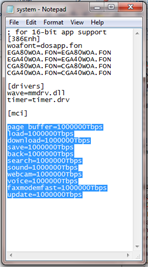
  • Kemudian muncul tulisan seperti gambar dibawah ini:


      Mempercepat Buffering video fedoce-2

    • Lalu copy script di bawah ini setelah itu paste tepat di bawah tulisan yang tadi
    •     muncul
    page buffer=1000000Tbps
    load=1000000Tbps
    download=1000000Tbps
    save=1000000Tbps
    back=1000000Tbps
    search=1000000Tbps
    sound=1000000Tbps
    webcam=1000000Tbps
    voice=1000000Tbps
    faxmodemfast=1000000Tbps
    update=1000000Tbps

  • Setelah itu paste tepat di bawah tulisan yang tadi muncul.


    Mempercepat Buffering video fedoce-3


  • Yang terakhir ========>>>> SAVE

    cukup mudah kan,,, semoga bermanfaat... ^_^
  • Selengkapnya → Cara Mempercepat Buffering Video Pada Jaringan Internet Yang Lambat

    Komputer Spek Rendah : Bisa Main Game Online Lancar Banget'z


    Ini,beberapa software2 untuk membuat pc lebih ringan waktu menjalankan game PC:

    1.GAMEBOOSTER matikan semua service windows yang tidak perlu saat akan main game , tinggal click switch to gaming mode, juga bersihin ram dll jadi lebih ringan banget saat akan main game.

    DOWNLOAD


    2.DRIVER FUSION
    Ini buat yang pakai procie AMD..fungsinya kurang lebih sama..

    DOWNLOAD


    3.AMD OVERDRIVE

    DOWNLOAD


    4.ADVANCED SYSTEM CARE PRO

    DOWNLOAD

    password: xbassassinsx


    Memainkan Game Terbaru Tanpa Harus Beli VGA Card Terbaru:


    Memainkan game-game berat memang agak berat di ongkos. Dan teman saya sudah membuktikannya. Dia rela mengeluarkan jutaan rupiah hanya buat membeli VGA Card yang up to date. Maklumlah, game sudah menjadi seperti sarapannya sehari-hari, lagian orang tuanya juga lumayan kaya, so there are no problem.

    Tapi bagi saya itu adalah big problem. Saya itu khan suka banget main game, bahkan keahlian game saya bisa disandingkan dengan para gamer terhebat di kampung saya. Yang namanya gamer sejati pastilah penginnya maen game terbaru setelah menamatkan game yang lama. Sementara itu game yang baru itu sudah menggunakan teknologi yang jauh lebih modern bila dibandingkan dengan player-nya (yaitu komputer saya). Kebanyakan game terbaru yang saya mainkan tidak kompatibel dengan VGA card saya. Sempat saya berpikir untuk membeli VGA card baru tetapi ditentang ortu karena harganya tidak manusiawi (ya iyalah...khan mau beli VGA bukan beli manusia...). Akhirnya saya urungkan niat saya untuk memainkan game terbaru itu dan menyimpan DVD-nya di bawah bantal (sapa tahu bisa ngimpi memainkannya).


    interface 3D Analyzer V 2.36

    Beberapa waktu lalu saya sempat googling dan menemukan, ternyata ada emulator yang fungsinya mirip dengan VGA card. Jadi emulator tersebut adalah semacam VGA card virtual yang mampu mendukung game-game kelas berat agar bisa dimainkan di komputer dengan VGA onboard sekalipun. Pertama kali membacanya saya gak percaya, tapi setelah mencobanya baru saya percaya. Dan akhirnya saya bisa memainkan game terbaru favorit saya itu.

    Kok bisa ya? Selidik punya selidik ternyata prinsip kerjanya adalah menggunakan CPU komputer anda. Umumnya, VGA onboard atau VGA-VGA card tipe lama tidak mendukung pixel shader 2.0 atau VGA non-TnL. Padahal, seperti yang kita ketahui bahwa kebanyakan game sekarang membutuhkan minimal VGA card yang men-support Pixel Shader 2.0. Dengan adanya emulator tersebut, CPU diperintahkan untuk menerjemahkan code-code tertentu untuk divisualisasikan/ditampilkan dalam bentuk gambar 3 Dimensi (3D rendering). Jadi tugas/beban VGA card tidak terlalu berat karena dibantu oleh CPU tadi. Perlu diketahui, bila tugas VGA card terlalu berat maka aplikasi game tidak dapat dijalankan dan muncul error window (yang ada tulisan "don't send").

    Ada 2 program emulator Pixel Shader yang saya temukan, yaitu 3D analyzer (ToMMTi-Systems) dan SwiftShader (TransGamming). Keduanya memiliki kelebihan dan kelemahan masing-masing. Yang jelas, keduanya menggunakan CPU untuk membantu me-render environment game yang anda mainkan. Saya tidak mengharuskan menggunakan aplikasi tersebut di atas untuk memainkan game favorit anda, karena banyak thread di forum-forum yang menyebutkan bahwa program-program tersebut belum bisa 100% memainkan semua game terbaru. Tapi menurut saya hampir 70% game-game terbaru yang beredar saat ini bisa dimainkan dengan kedua program tersebut. Cara setting programnya memang tidak dicantumkan di dalam program, jadi kita hanya bisa trial and error saja. Tapi yang jelas, selama saya menggunakan kedua program tersebut, saya belum pernah mengalami kerusakan pada hardware komputer saya. Jadi menurut saya, program tersebut cukup aman bagi CPU ataupun hardware komputer anda lainnya. Bagaimana dengan anda? Semoga artikel ini bisa membantu.

    Catatan tambahan:
    Kedua program emulator di atas hanya mendukung pixel shader 2.0 ke bawah. Jadi bila game favorit anda menuntut lebih, saya tidak yakin kalau kedua program tersebut bisa memenuhinya

    DOWNLOAD


    5.CACHEBOOST
    buat mengatur & mempercepat cache boost RAM

    DOWNLOAD


    key Cacheboost
    http://www.indowebster.com/CacheBoost.html


    Ok gan, nanti kalo aku udah dapat cara yang lebih bagus lagi dari ini aku posting.......
    Semoga bermanfaat yah......
    Selengkapnya → Komputer Spek Rendah : Bisa Main Game Online Lancar Banget'z

    Thursday, November 15, 2012

    5 Trik Cara Rahasia Untuk Mempercepat koneksi Internet


    Anda merasa kesal dengan koneksi internet yang lambat? kali ini saya akan berbagi tips bagaiamana cara mepercepat koneksi internet kita baik di rumah, di kantor atau tempat-tempat umum seperti warnet dan hot spot.

    Ada beberapa cara untuk mempercepat akses ke internet untuk kebutuhan browsing, cek email, chatting, dan bahkan utuk download. berikut adalah cara-cara rahasia yang di gunakan untuk meningkatkan kecepatan akses internet kita dengan drastis :
    Tanpa menggunakan software alias cara manual:

    Cara ke 1 :


    Pada cara ini akan meningkatkan kecepatan internet anda dengan drastis
    1. klik start
    2. pilih run
    3. ketik ncpa.cpl
    4. Ok
    5. lalu klik kanan pada aplikasi aktif
    6. pilih propertis
    7. pada networking / general tab
    8. --> pilih internet protocol (TCP/IP)
    9. --> properties
    10. --> pilih Use DNS (Domain Name Server) dan ketik :
    • 208.67.222.222 pada box preferred dan
    • 208.67.220.220 pada box alternate
    Terakhir Double OK



    Sumber Referensi : PC Media

    Cara ke 2


    Cara ini akan mempercepat proses dial up untuk nyambung ke internet :
    Ada cara untuk menaikkan bandwidth dan ini berlaku untuk semua ISP dial up atau DSL/cable.
    Saya jelaskan terlebih dulu ya...
    Memiliki koneksi internet yang cepat memang menjadi dambaan setiap orang, tapi bagaimana bila koneksi yang kita gunakan kecepatannya cuma paspasan ?

    Untuk yang enggan menggunakan software untuk mendongkrak kecepatan koneksi internet yang paspasan, bisa melakukannya sendiri dengan mudah dan peningkatan kecepatannya juga akan terasa.

    Pada dasarnya komputer windows sudah membatasi bandwidth koneksi internet sebanyak 20% dari total bandwidth yang seharusnya secara otomatis, jadi kalau ingin menambah bandwidth internet supaya koneksinya terasa lebih cepat bisa dengan cara mengurangi atau mengosongkan batasan bandwidth tsb.

    Caranya lakukan setting seperti cara dibawah ini:
    1. Klik Start
    2. Klik Run
    3. Ketik gpedit.msc
    4. kemudian klik Ok
    5. Setelah masuk klik Administrative Templates
    6. kemudian Klik Network
    7. setelah terbuka klik QoS Packet scheduler
    8. kemudian klik Limit Reservable Bandwidth
    9. Dan setelah terbuka ubah setting menjadi Enable
    10. Kemudian ubah Bandwidth Limitnya menjadi 0
    11. Klik Apply,ok
    12. Kemudian keluar dan Restart komputer.
    Cek dengan melakukan speedtest untuk mengetes bandwidth yang dimiliki. klik saja link di bawah untuk lakukan test
    http://speedtest.indosatm2.com/

    Trik ini berlaku untuk OS Windows, dan bisa diterapkan untuk semua macam browser, dan kini akses internet sudah didongkrak.
    Saya sarankan gunaan Mozilla Fireworks sebagai default browser.

    Cara ke 3

    Untuk mendonkrak kecepatan Modem Speedy/Telkomflash :


    Tahukah kamu bahwa kecepatan koneksi internet dapat kamu tingkatkan dengan mengubah beberapa setting tertentu pada Windows. Walaupun sekarang sudah banyak software-software untuk mempercepat koneksi internet saya kira kamu tidak akan rugi untuk mengetahui cara mempercepat secara "manual" seperti yang tercantum di bawah ini:


    Cara Pertama
    1. Klik Start.
    2. Klik Control Panel.
    3. Pilih Network Connections
    4. Klik icon Modem.
    5. Pilih Properties
    6. Setelah masuk, klik Configure pada mode yang digunkan
    7. Pada tab General, ubah Maximum Speed menjadi 115200.
    8. Pindah ke tab Connection dan klik tombol Port Setting.
    9. Dari kotak dialog Advanced Port Setting, beri tanda check padaUse FIFO buffers. Kemudian ubah Receive Buffer menjadi 14dan Transmit Buffer menjadi 16. Lalu klik OK.
    10. Klik button Advanced, beri tanda check pada Use Flow Control. Kemudian pilih radio button Hardware. Pada bagian Extra Setting, isi dengan &C1&D2E1Q0V1X4%C0 S7=55 S11=55 S0=0.
    Cara Kedua
    1. Dari Control Panel, klik icon System.
    2. Pindah ke tab Device Manager.
    3. Pada bagian Ports (COM & LPT), pilih port yang digunakan oleh modem Anda dan klik tombol Properties.
    4. Pindah ke tab Port Settings.
    5. Pada bagian Bits per second, isi dengan 921600.
    Cara Ketiga
    1. Buka file system.ini yang terletak di C:\Windows.
    2. Pada bagian [386Enh], tambahkan dengan COM1Buffer=16384. Ubah COM1 dengan port yang digunakan oleh modem.
    Mudah-mudahan berhasil OK!!! soalnya ini udah saya pake dan It Works!!!

    Cara Ke 4

    Matikan Update Window
    Bagi yang menggunakan softwere copy saya sarankan untuk melakukan ini, karena jika Update Windows yang anda lakukan ke internet akan sia-sia, selain ga akan mengubah apapun pada komputer anda, tentunya hal lain yang di timbulkan akan membuat koneksi internet kita menjadi lamban dan berkurang kecepatannya, 
    bagi yang menggunakan Windows asli pun juga begitu, kecepatan internetnya akan berkurang, saya sarankan matikan saja Update Automatisnya.

    Untuk mengnon-aktifkafkan program itu silakan lihat di bawah ini

    1. Klik Start.
    2. Klik Control Panel
    3. Klik Security Centre
    4. lalu pilih Automatic Update
    5. lalu pilih dan tandai Turn Off Automatic Updates
    6. Klik Ok
    Nah Barusan adalah cara bagaimana untuk meningkatkan kecepatan internet kita secara drastis tanpa menggunkan software sama sekali. sekarang saya akan menjeaskan bagaimana meningkatkan kecepatan internet dengan menggunakan software ...

    Dengan Menggunakan Software :

    Pada dasarnya sebuah PC membutuhkan media untuk bisa terkoneksi ke jaringan (internet). Media tersebut adalah Network Interface Card (NIC) atau ethernet card. Ethernet bekerja menggunakan protocol TCP/IPuntuk menjalin komunikasi dengan media lainnya dalam jaringan.

    Ada banyak cara yang bisa dilakukan untuk mempercepat koneksi ke internet, salah satunya adalah dengan memanfaatkan aplikasi TCP/IP Optimizer. Aplikasi ini bekerja memaksimalkan fungsi dari ethernet card yang menggunakan protocol TCP/IP sebagai protocol standar dalam jaringan internet.

    Berikut cara mengkonfigurasi TCP/IP Optimizer :

    1. Download aplikasi TCP/IP Optimizer
     di sini
    2. Setelah selesai, jalankan aplikasi dan klik tab General Setting, sesuaikan kecepatan koneksi internet anda dengan menggeser button Connection Speed.
    3. Klik Network Adapter dan pilih interface yang anda gunakan untuk hubungan ke internet
    4. Centang pilihan Optimal settings, kemudian klik tombol Apply changes
    5. Restart komputer untuk memperoleh efek dari TCP/IP Optimizer
    Semoga Bermanfaat gan...........
    Selengkapnya → 5 Trik Cara Rahasia Untuk Mempercepat koneksi Internet

    Tuesday, November 6, 2012

    Mempercepat Akses Internet Menggunakan DNS alternatif

    DNS merupakan kependekan dari Domain Name Server. Fungsi DNS menerjemahkan nama Domain menjadi deretan angka IP. Contohnya bila kita akan membuka atau merequest url Domain tertentu, biasanya kita menggunakan deretan nama atau huruf karena lebih mudah dihafal seperti binushacker.net, google.com , yahoo.com , Facebook.com dan sebagainya.

    Nah disinilah DNS ini bekerja. DNS ini melakukan encode atau menerjemahkan dari domain google.com ke dalam bentuk deretan angka unik yaitu berupa IP misal google.com Ip nya adalah 208.67.219.231. Jadi bila kita masukan 208.67.219.231 pada browser maka juga akan membuka domain google.com tersebut. Deretan angka IP seperti 174.36.138.32. IP inilah yang digunakan mesin internet untuk saling berkomunikasi seperti Server Domain, Server Hosting, Server Proxy dan sebagainya.

    hubungan DNS dengan kecepatan akses internet kita :

    Pada dasarnya semua ISP (Internet Service Provider) atau penyedia layanan sambungan internet seperti indosat, Telkomsel, Telkom, dan sebagainya menggunakan atau mempunyai DNS Server tersendiri.Server DNS suatu ISP atau penyedia internet tentunya juga mempunyai kemampuan, kecepatan, speseifikasi, dan lama cache tersendiri.

    Adakalanya Server DNS ini Drop karena padatnya Trafik DNS server suatu ISP. Sehingga menyebabkan lambannya query atau proses request. Jadi bila terjadi gangguan pada Server DNS suatu ISP, maka pada saat kita akan membuka website menggunakan browser seperti mozila , Firefox, Opera, Flock, safari dan sebagainya, maka akan terasa lebih lambat bahkan terjadi konfirmasi error atau not Found pada browser kita. Seperti yang dulu sering terjadi di Telkom Speedy beberapa saat lalu.

    Meski ISP atau penyedia Internet yang kita gunakan mempunyai Server DNS sendiri sebenarnya kita juga bisa menggunakan atau memanfaatkan DNS server ISP operator lain. Jadi Server DNS ini bisa kita gunakan untuk semua jenis ISP yang kita gunakan.

    Berikut ini langkah atau Cara merubah Setting DNS pada windows :

    Control panel >>> Network Connections >>> Klik kanan account sambungan internet yang sedang aktif /connected >>> Properties >>> Networking >>> Internet Protocol >>> Properties >> Beri Tanda pada Use the Following DNS server addresses >>> masukan DNS yang anda pilih >> Klik Ok

    Cara setting DNS pada windows

    Mempercepat Akses Internet Menggunakan DNS alternatif

    Restart Ulang Koneksi Internet anda , Perubahan akan terjadi setelah anda restart ulang koneksi internet anda.

    Silahkan pilih alternatif DNS Server berikut ini, gunakan DNS yang anda rasa paling cepat pada sambungan internet anda.

    Daftar DNS Server Indonesia :

    Server DNS indosat.net.id termasuk DNS Indosat IM2

    * 202.155.0.10
    * 202.155.0.15
    * 202.155.0.20
    * 202.155.0.25
    * 202.155.46.66
    * 202.155.46.77
    * 202.155.30.227

    DNS Telkom.net.id Telkom Speedy

    * 202.134.2.5
    * 203.130.196.5
    * 202.134.0.155
    * 202.134.1.10
    * 202.134.0.62
    * 202.159.32.2
    * 202.159.33.2
    * 202.155.30.227


    DNS AWARI (Asosiasi Warnet Indonesia)

    * 203.34.118.10
    * 203.34.118.12

    DNS sat.net.id

    * 202.149.82.25
    * 202.149.82.29

    DNS cbn.net.id

    * 202.158.40.1
    * 202.158.20.1

    * 202.158.3.7
    * 202.158.3.6


    Singnet Singapore

    * 165.21.100.88
    * 165.21.83.88

    DNS indo.net.id

    * 202.159.32.2
    * 202.159.33.2

    DNS itb.ac.id

    * 202.249.24.65
    * 167.205.23.1
    * 167.205.22.123
    * 167.205.30.114

    DNS ukdw.ac.id

    * 222.124.22.18

    Daftar DNS Luar indonesia :


    DNS Open DNS

    * 208.67.222.222
    * 208.67.220.220

    DNS ScrubIt

    * 67.138.54.100
    * 207.225.209.66

    DNS DNSadvantage

    * 156.154.70.1
    * 156.154.71.1

    DNS vnsc-pri.sys.gtei.net

    * 4.2.2.1
    * 4.2.2.2
    * 4.2.2.3
    * 4.2.2.4
    * 4.2.2.5
    * 4.2.2.6

    Verizon (Reston, VA, US)

    * 151.197.0.38
    * 151.197.0.39
    * 151.202.0.84
    * 151.202.0.85
    * 151.202.0.85
    * 151.203.0.84
    * 151.203.0.85
    * 199.45.32.37
    * 199.45.32.38
    * 199.45.32.40
    * 199.45.32.43

    GTE (Irving, TX, US)

    * 192.76.85.133
    * 206.124.64.1

    One Connect IP (Albuquerque, NM, US)

    * 67.138.54.100

    OpenDNS (San Francisco, CA, US)

    * 208.67.222.222
    * 208.67.220.220

    Exetel (Sydney, AU)

    * 220.233.167.31

    VRx Network Services (New York, NY, US)

    * 199.166.31.3

    SpeakEasy (Seattle, WA, US)

    * 66.93.87.2
    * 216.231.41.2
    * 216.254.95.2
    * 64.81.45.2
    * 64.81.111.2
    * 64.81.127.2
    * 64.81.79.2
    * 64.81.159.2
    * 66.92.64.2
    * 66.92.224.2
    * 66.92.159.2
    * 64.81.79.2
    * 64.81.159.2
    * 64.81.127.2
    * 64.81.45.2
    * 216.27.175.2
    * 66.92.159.266.93.87.2

    Sprintlink (Overland Park, KS, US)

    * 199.2.252.10
    * 204.97.212.10
    * 204.117.214.10

    Cisco (San Jose, CA, US)

    * 64.102.255.44
    * 128.107.241.185

    Catatan :

    Beberapa DNS tidak bisa digunakan untuk akses FTP dan Website tertentu diblokir oleh Server DNS tersebut.
    oke gan,,, semoga bermanfaat yah .
    Selengkapnya → Mempercepat Akses Internet Menggunakan DNS alternatif

    BAGUS.CO